
Resusrsi – Project centar
Microsoft Project Online pruža moćne alate za upravljanje projektima i resursima, omogućavajući timovima i organizacijama da efikasno planiraju, prate i optimizuju korišćenje svojih kapaciteta. Jedan od ključnih elemenata ovog sistema su resursi, koji mogu predstavljati ljude, opremu ili materijale potrebne za izvršenje projektnih zadataka.
Tipovi resursa u Project Centru
- Work – Predstavljaju osobe ili opremu koja se koristi za obavljanje zadataka. Na primer, inženjeri, dizajneri, menahizacija – bager, buldožer, kamion…
- Material – Predstavljaju potrošni materijal koji se koristi tokom projekta, kao što su papiri, gorivo, građevinski materijali….
- Cost – Predstavljaju finansijske troškove koji nisu direktno vezani za radne sate, kao što su podizvođači, konsultantske usluge, putni troškovi, zakup prostorija, takse…
Work Resource u Microsoft Project Centru
U Project Centru, resursi se mogu definisati i njima se može upravljati kroz sledeće korake:
Kreiranje novog resursa
Kada kreirate novog korisnika Project Web App-a, možete izabrati da i tog korisnika učinite resursom. Da biste kreirali novi resurs potrebno je da pratite sledeće korake:
1. Kliknite na Settings – PWA Settings.
2. U okviru Enterprise Data, kliknite Resource Center.
3. Kliknite Resources – New
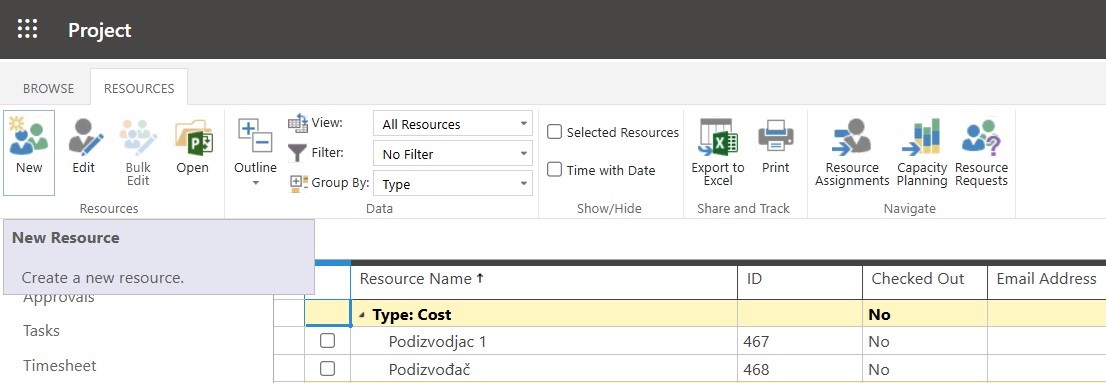
4. U odeljku Type (tip) popunite sledeće:

• Type – Izaberite tip resursa odnosno da li kreirate work – radni, material – materijalni ili cost – troškovni resurs.
• Budget – ako je resurs budžetski resurs, potvrdite izbor u polju Budget.
• Generic– ako je resurs generički, što znači da ćete ga koristiti u svrhe planiranja i zameniti ga sa najmanje jednim imenovanim resursom dalje u procesu planiranja, potvrdite izbor u polju za potvrdu Generic.
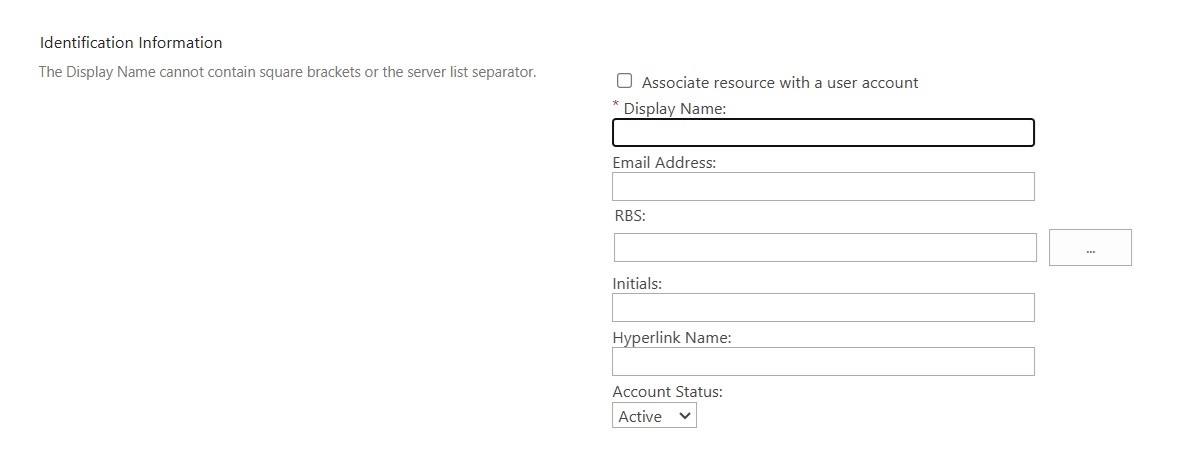
5. U odeljku Identification Information (informacije o identifikaciji) popunite sledeće:
• Povežite resurs sa korisničkim nalogom – označite ovo polje za potvrdu ako želite da resurs bude i korisnik Project Web App.
• Display Name -unesite ime resursa u ovo polje. Ovo polje je obavezno da se popuni.
• Email Address – možete uneti i email kako bi se omogućila sinhronizacija sa Office 365 i olakšala komunikacija.
• RBS – ako vaša organizacija koristi strukturu razvrstavanja resursa (RBS), kliknite na dugme pored ovog polja i izaberite odgovarajući RBS kod sa liste za ovaj.
• Initials – polje Inicijali se automatski popunjava inicijalima resursa, na osnovu imena unetog u polje Disply Name. Ako želite da koristite različite inicijale za upućivanje na ovaj resurs, unesite ih u polje Initials.
• Hyperlink Name – ako ovaj resurs ima pridruženu web lokaciju, unesite naziv te lokacije u ovo polje.
• Account Status – ako želite da novi resurs bude dostupan za dodeljivanje projektima i zadacima odmah, ostavite ovo podešavanje na Aktive – Aktivno. Možete promeniti ovo u Inaktive – Neaktivno ako ne želite da resurs bude dostupan odmah.
6. U odeljku Atributes dodele popunite sledeće:
• Resurs can be leveled – ako želite da omogućite menadžerima projekta da uravnoteže radno opterećenje ovog resursa na osnovu njegove ili njene dostupnosti i zadataka (nivelisanje), označite ovo polje za potvrdu.

• Base Calendar – Izaberite kalendar koji najpribližnije predstavlja ukupnu dostupnost ovog resursa. Na primer, ako vaša organizacija ima osnovni kalendar koji obuhvata određene praznike ili događaje, možete ga postaviti kao kalendar ovog resursa, a posao dodeljen ovom resursu biće zakazan oko neradnih dana kalendara.
• Default Booking Type – Izaberite da li želite da ovaj resurs bude obavezan ili predložen prilikom dodeljivanja posla.
• Timesheet Manager – Otkucajte ime osobe koja odobrava ili odbija rasporede ovog resursa ili kliknite na Browse da biste izabrali menadžera rasporeda sa liste. Resursi možda nemaju zasebne menadžere rasporeda.
• Default Assignment Owner – Otkucajte ime osobe koja odobrava ili odbija napredak zadatka ovog resursa ili kliknite na Browse da biste izabrali vlasnika zadatka sa liste.
• Earliest Available – Odaberite datum kada resurs postane dostupan za dodeljivanje zadacima. Ako resurs nema postavljeni period dostupnosti (to jest, ako je on ili ona uvek dostupan), ostavite ovo prazno.
• Latest Available – Izaberite poslednji datum kada je resurs dostupan za rad na zadacima, ako je potrebno. Ako resurs nema postavljeni period dostupnosti (to jest, ako je on ili ona uvek dostupan), ostavite ovo prazno.
• Standard Rate – Unesite standardnu cenu rada resursa u ovo polje.
• Overtime Rate – Unesite cenu za prekovremeni rad.
• Max.Units (%) – Navedite maksimalno vreme koje je resurs dostupno za rad, u vidu procenta. Na primer, ako je resurs dostupan sa punim radnim vremenom, unesite 100%. Ako je resurs dostupan na pola radnog vremena, unesite 50%.
• Cost/Use – Ako resurs ima fiksnu naknadu, odnosno cenu angažovanja za svaku upotrebu, unesite tu cenu u ovo polje.
7. U Resource Departments odeljku kliknite na dugme pored okvira Resource Departments i izaberite sa kojim odeljenjima je resurs povezan. Ako resurs nije povezan sa određenim odeljenjem, ostavite ovo prazno.

Povezivanje resursa sa odeljenjem sužava ono što resurs vidi kada se koristi Project Web App. To može pomoći resursu da brže pronađe ono što traži, uklanjanjem stvari iz drugih odeljenja koje se ne odnose na njegov ili njen rad.
8. Ako je vaša organizacija kreirala kodove za svrhe grupisanja i obračuna troškova, u odeljku Group Fields – Grupna polja popunite sledeće:
• Group – Unesite ime grupe u ovo polje.
• Code – Unesite kod za grupu u ovo polje.
• Cost Center – Unesite šifru mesta troškova za grupu u ovom polju.
• Cost Type – Kliknite na dugme pored polja Tip troškova, a zatim izaberite tip troškova koji je povezan sa ovom grupom.
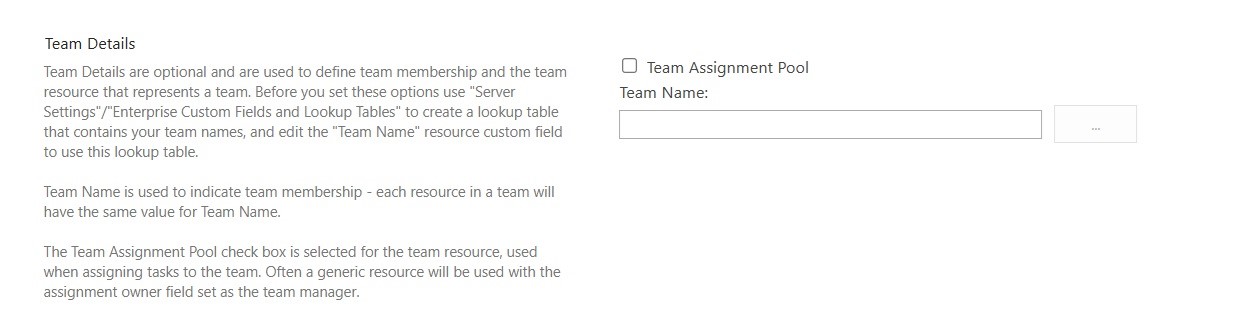
9. U odeljku Team Details – Detalji tima kliknite na dugme pored polja Team Name – Ime tima i izaberite kom timu pripada resurs, ako je potrebno.
10. U odeljku System Identification Data – Podaci za identifikaciju sistema, unesite dodatne identifikacione informacije za korisnika u polje External ID – Spoljni ID, ako je potrebno.
11. Kliknite na Save da biste kreirali novi resurs.
Uređivanje postojećih resursa
Kada se resurs doda, možda ćete morati da promenite informacije o resursu. Možda je resurs promenio cenu rada ili treba da koristi drugačiji osnovni kalendar. Da biste uredili resurs potrebno je:
1. Kliknite na Settings – PWA Settings
2. U okviru Enterprise Data, kliknite Resource Center
3. Označite polje za potvrdu u levoj koloni za red koji sadrži resurs koji uređujete. Obavezno obrišite sve resurse koje ste možda već odabrali, tako da i njih ne biste uređivali.

4. Kliknite na Resources – Edit
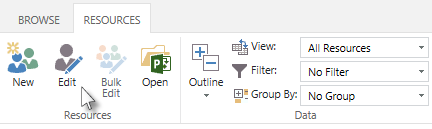
5. Po potrebi izvršite izmene u podacima za označeni resurs, a zatim kliknite na Save.
U nekim slučajevima, nekoliko resursa može zahtevati istu promenu. Da izvršite istu promenu na nekoliko resursa istovremeno
1. Kliknite na Settings – PWA Settings
2. U okviru Enterprise Data, kliknite Resource Center.
3. Označite polje za potvrdu u levoj koloni za svaki red koji sadrži resurs koji uređujete.
4. Kliknite na Resource – Bulk Edit
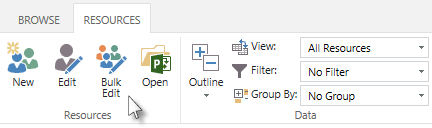
5. Za svako polje koje želite da izmenite, potvrdite izbor u polju za potvrdu Apply Changer – Primeni promene sa leve strane polja, a zatim unesite izmene.
6. Kliknite na Save – Sačuvaj da biste sačuvali promene na svim izabranim resursima.
Dodela resursa projektima
Resursi se povezuju sa zadacima unutar projekata. Ovo omogućava praćenje vremena i troškova potrebnih za izvršavanje svakog zadatka.
Praćenje opterećenja resursa
Project Online pruža vizuelizacije i izveštaje koji pokazuju koliko su resursi zauzeti, preopterećeni ili imaju slobodne kapacitete. Ovo pomaže menadžerima da uravnoteže radne zadatke i izbegnu “burnout” zaposlenih.
Analiza resursa
Koristeći ugrađene prikaze kao što je Resource Usage menadžeri mogu analizirati kako se resursi koriste i donositi informisane odluke za buduće projekte.
Prednosti efikasnog upravljanja resursima
- Bolje planiranje kapaciteta – Tačna procena dostupnosti resursa smanjuje rizik od kašnjenja projekta
- Smanjenje troškova – Optimizovano korišćenje resursa pomaže u izbegavanju nepotrebnih troškova
- Povećana produktivnost – Jasno definisani zadaci i optimalna raspodela radnog opterećenja povećavaju efikasnost tima
MS Project Online i njegov Resource Center omogućavaju centralizovano i efikasno upravljanje resursima na svim nivoima projektnog ciklusa. Uz napredne alate za planiranje, praćenje i analizu, organizacije mogu maksimalno iskoristiti svoje kapacitete i ostvariti uspešne rezultate na projektima.
SRODNE TEME