
Project Centar – Kreiranje kalendara
Microsoft Project Online je alat za upravljanje projektima koji funkcioniše u okviru Microsoft 365 ekosistema. To je online verzija Microsoft Projecta, specijalizovanog softvera za planiranje i upravljanje projektima, koji omogućava korisnicima da pristupe svojim projektima putem interneta.
Evo ključnih funkcionalnosti Microsoft Project Online-a:
- Upravljanje projektima i zadacima – Omogućava planiranje, organizaciju i praćenje zadataka, resursa i vremenskih rokova na projektima.
- Saradnja – Članovi tima mogu zajedno raditi na projektu, deliti dokumente i ažurirati napredak u realnom vremenu. Integracija sa Microsoft Teams-om dodatno olakšava komunikaciju.
- Planiranje resursa – Omogućava alokaciju resursa (kao što su ljudi i oprema) kako bi se optimizovala upotreba resursa i izbegli potencijalni konflikti.
- Praćenje napretka – Nudi izveštavanje u realnom vremenu i vizualizaciju podataka (grafikoni, tabele) za praćenje napretka projekta.
- Integracija sa ostalim Microsoft alatima – Project Online se može povezati sa Microsoft Excel-om, Power BI-jem za naprednu analitiku, SharePoint-om za deljenje dokumenata i ostalim Microsoft alatima.
- Pristup putem interneta – Pošto je alat baziran na oblaku, omogućen je pristup sa bilo kog uređaja koji ima internet konekciju.
Microsoft Project Online je posebno koristan za kompanije koje rade na velikim projektima i žele da ujedine timove na jedinstvenoj platformi za efikasno upravljanje projektima.
Kreiranje kalendara u Project Centru – Enterprise Calendars
Podešavanje kalendara u Microsoft Project Centru je ključno za precizno planiranje vremena i radnog vremena na projektu.
Pre početka rada na projektima, potrebno je definisati kalendar projekta na nivou organizacije. Potrebno je definisati radno vreme, neradne dane, praznike koji će važiti za sve projekte u organizaciji.
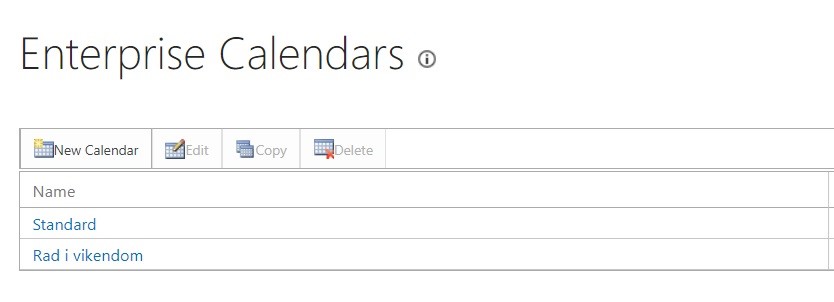
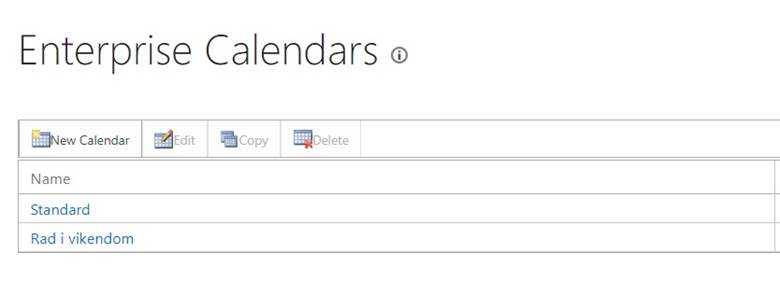
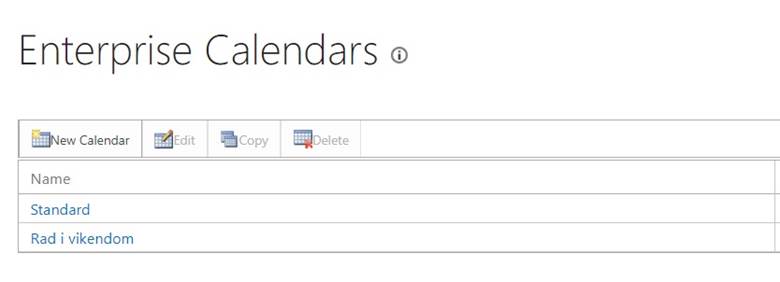
Klikom na Enterprise Calendars otvoriće se prozor sa spiskom postojećih kalendara.
U Project Web App-u možete da vidite listu postojećih kalendara, da izaberete kalendar za uređivanje ili da započnete proces kreiranja novog kalendara. Najbolja praksa je da izmenite standardni kalendar kao glavni kalendar vaše organizacije. Standardni kalendar je podrazumevani osnovni kalendar u Project Serveru. Modifikovanjem Standardnog kalendara treba da podesite standardno radno vreme na projektima u vašoj kompaniji ali i da uključuje praznike kao neradne dane.
Izborom onog kalendara koji želite da promenite pokrećete desktop varijantu programa MS Project Professional. U njemu podešavate: tipičnu radnu nedelju, radne i neradne dane na projektu, državne i verske praznike i slično.
Uređivanje postojećeg kalendara
Da biste izmenili postojeći kalendar preduzeća
1. Kliknite na Settings – PWA Settings.
2. U okviru Enterprise Data, kliknite Enterprise Calendars.
3. Kliknite na red koji sadrži novi – New Calendar, kopirani kalendar – Copy, a zatim kliknite na Uredi kalendar – Edit.
Project Professional otvara i prikazuje dijalog Change Working Time – Promena radnog vremena.
4. Koristite kalendar sa karticama Exceptions (Izuzeci) i Work weeks (Radna nedelja) da biste izmenili radno i neradno vreme za svoju organizaciju.
5. Kliknite na OK u dijalogu Change Working Time (Promena radnog vremena) da biste sačuvali novi kalendar na Project Server.
6. Zatvorite Project Professional.
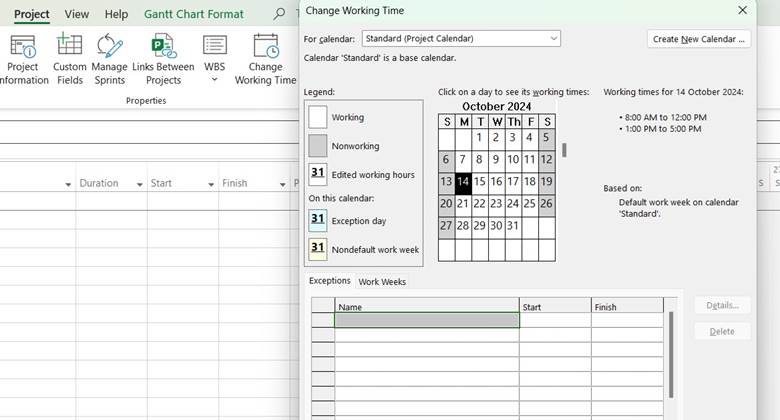
Kako da izmenite radno i neradno vreme?
Kada radite sa kalendarima u Project Professional, postoji nekoliko različitih stvari koje možete da uradite da biste precizno definisali radno i neradno vreme u vašoj organizaciji.
Kako da promenite radni dan u neradni dan
Možda ćete morati da pretvorite radni dan u neradni dan. Na primer, ako vaša organizacija određene dane posmatra kao praznike, te praznike možete pretvoriti u neradne dane.
Da biste promenili radni dan u neradni dan sledite naredne korake:
Na kartici Exceptions – Izuzeci unesite naziv praznika odnosno neradnog dana u kolonu Name. Kolone Start i Finish služe za unos prvog i poslednjeg u nizu neradnog dana.
Kako da promenite neradni dan u radni dan
Možda će biti potrebno da vaša organizacija mora da radi na dan koji bi inače bio neradni. Da se neradni dan promeni u radni sledite naredne korake:
1. Kliknite na datum na kalendaru koji želite da pretvorite u radni dan.
2. Na kartici Exceptions – Izuzeci unesite naziv radnog dana u kolonu Name
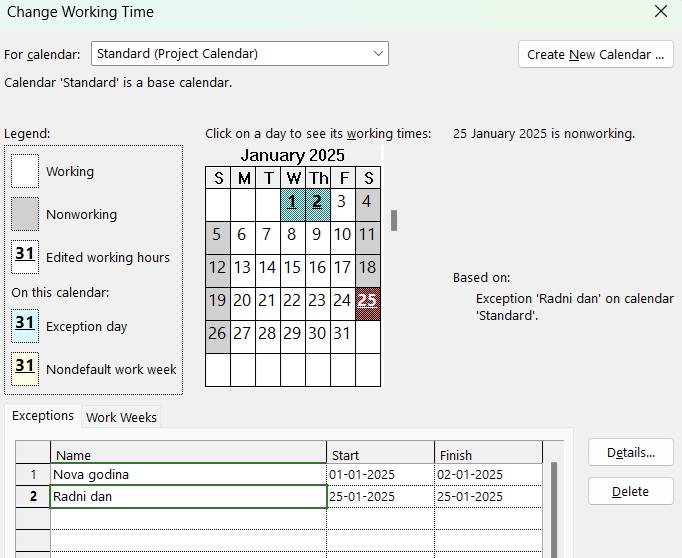
3. Kliknite na red koji ste dodali za radni dan, a zatim kliknite na Details – Detalji.
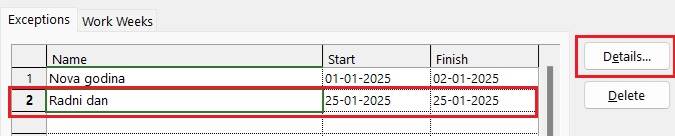
4. U okviru Podešavanje radnog vremena za ove izuzetke kliknite na Working times – Radno vreme, a zatim podesite radno vreme za taj dan prilagođavanjem vremena u kolonama From (od) i To (do).
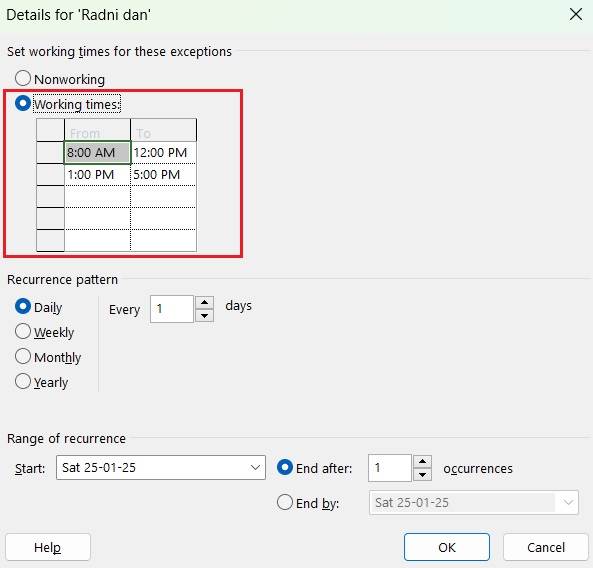
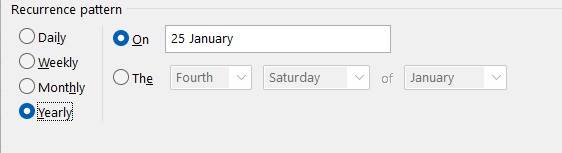
Takođe, u okviru Obrasca ponavljanja izaberite da li će se takav izuzetak ponavljati dnevno, nedeljno, mesečno ili godišnje, a zatim podesite sledeće opcije:
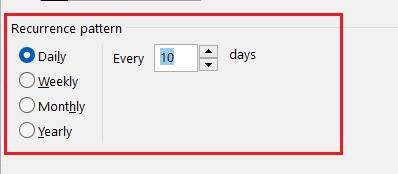
• Dnevno podesite frekvenciju za određeno radno vreme. Na primer, svakih 10 dana.
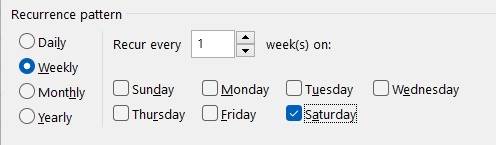
• Nedeljno podešavanje frekvencije – odredite koliko često želite da se radna vremena ponavljaju i na koji dan u nedelji želite da se ponavljaju. Na primer, svake dve nedelje u subotu.
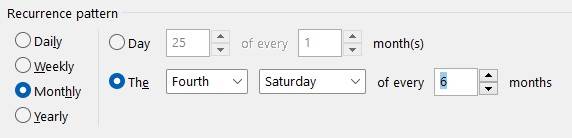
• Mesečno podešavanje frekvencije – možete izabrati koji dan u mesecu i kojom mesečnom frekvencijom želite da se radno vreme ponavlja. Na primer, svaka četvrta subota svakih 6 meseci.
• Godišnje podešavanje frekvencije – možete izabrati koji dan u godini želite da se radno vreme ponavlja. Na primer, 25. januar.
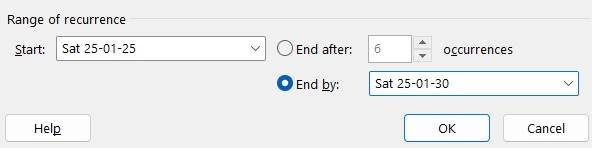
U okviru Range of recurrence – Opseg ponavljanja izaberite period kada želite da se ponavlja određeno radno vreme.
• Start – Odaberite datum kada želite da započne obrazac ponavljanja.
• End after – Ako želite da se ponavljanje desi samo određeni broj puta, izaberite End after, a zatim otkucajte broj instanci kada treba da se desi radno vreme.
• End by – Ako želite da se ponavljanje desi samo tokom određenog vremenskog perioda, izaberite End by, a zatim izaberite kada će se ponavljanje prekinuti.
Kopiranje postojećeg kalendara
Ako postojeći kalendar ima mnogo istih praznika i drugih stavki kalendara koje želite da koristite u novom kalendaru, novi kalendar možete zasnovati na postojećem kalendaru. Kopirajte postojeći kalendar u Project Web App, a zatim izmenite kopiju u Project Professional.
Da biste kreirali novi kalendar kao kopiju postojećeg kalendara sledite sledeće korake
1. Kliknite na Settings – PWA Settings.
2. U okviru Enterprise Data, kliknite Enterprise Calendars.
3. Izaberute Copy – Kopiraj.
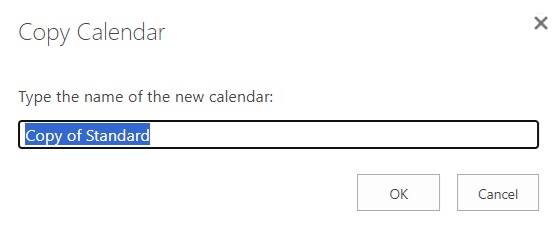
4. U dijalogu Copy Calendar – Kopiraj kalendar unesite ime za novi kalendar, a zatim kliknite na OK. Kalendar se dodaje na listu na stranici Kalendari preduzeća.
5. Zatim odaberite Edit – Uredi kalendar.
Project Professional otvara i prikazuje dijalog Change Working Time – Promena radnog vremena. Dalji postupak za uređivanje kalendara je isti kao u primeru – Uređivanje postojećeg kalendara.
Brisanje kalendara
Ako zaključite da vaša organizacija ne koristi određeni kalendar, možete ga lako izbrisati u Project Veb App.
Da izbrišete poslovni kalendar pratite sledeće korake
1. Kliknite na Settings – PWA Settings.
2. U okviru Enterprise Data, kliknite Enterprise Calendars.
3. Izaberite opciju Delete.
4. Kliknite na OK da biste izbrisali izabrani kalendar. Ako je kalendar trenutno u upotrebi, pojaviće se obaveštenje.
Bez obzira kako izgleda vaša radna nedelja, koje izuzetke od standardnog radnog vremena praktikujete u kompaniji u Project Centru kroz desktop aplikaciju MS Project Professional možete definisati Kalendar preduzeća na način koji vama odgovara i prilagoditi vašim jedinstvenim potrebama.
SRODNE TEME: