
Korišćenje WBS Summary Task-a za određivanje paušalnog troška u Primaveri
WBS (Work Breakdown Structure) je ključni alat svakog projekta koji omogućava detaljno organizovanje i upravljanje projektom, i zbog svog posebnog značaja je jedna od tema na kursu za Oracle Primaveru . Korišćenje „WBS Summary Taska“ može biti korisno za određivanje paušalnog troška kada je potrebno grupisati više aktivnosti i definisati zajednički, globalni trošak za čitav deo projekta, a ne za svaku pojedinačnu aktivnost.

Koraci za korišćenje WBS Summary Task-a za paušalni trošak:
- Kreiranje WBS strukture
Prvi korak je definisanje strukture projekta u vidu WBS-a. WBS predstavlja hijerarhiju aktivnosti, gde svaki nivo može odgovarati određenim fazama ili segmentima projekta. Svaki segment može uključivati više pojedinačnih aktivnosti.
- Dodavanje aktivnosti
Nakon što je WBS struktura kreirana, unose se aktivnosti koje pripadaju svakom delu WBS-a. Ovo uključuje zadatke, resurse i procenu trajanja aktivnosti.
- Postavljanje WBS Summary Taska
Kada je WBS struktura definisana, možete kreirati „WBS Summary Task“ koji objedinjuje troškove i resurse svih aktivnosti unutar jednog WBS segmenta. Ovaj zadatak služi kao sažetak, gde se svi troškovi mogu prikazati kao paušalni trošak.
- Unos paušalnog troška
Paušalni trošak se može uneti direktno u WBS Summary Task. To znači da se ne morate baviti pojedinačnim troškovima za svaku aktivnost. Paušalni trošak može predstavljati ukupnu vrednost za sve aktivnosti unutar tog segmenta projekta, čime se olakšava praćenje budžeta.
- Praćenje troškova i napretka
Korišćenjem WBS Summary Taska za paušalne troškove omogućava vam jednostavnije praćenje budžeta na višem nivou. Svaka promena u aktivnostima koje su deo tog WBS-a može uticati na ukupni trošak, ali paušalni trošak postavljen na nivou WBS Summary Task-a ostaje stabilan, osim ako se ručno ne promeni.
- Izveštavanje i analize
Paušalni troškovi postavljeni kroz WBS Summary Task olakšavaju kreiranje izveštaja o troškovima. Primavera omogućava izvoz podataka za dalje analize, omogućavajući vam da pratite koliko je projektnih segmenata ispunilo svoje budžetske ciljeve.
Prednosti korišćenja WBS Summary Taska za paušalni trošak:
- Jednostavnost upravljanja – Umesto da ručno unesete troškove za svaku aktivnost, možete postaviti jedinstven trošak na nivou WBS-a.
- Bolje praćenje budžeta – Paušalni trošak omogućava globalniji pogled na budžet, bez potrebe za detaljnim analizama svake aktivnosti.
- Fleksibilnost u planiranju – Omogućava promene u pojedinačnim aktivnostima bez uticaja na ukupni budžet WBS-a, osim ako se to namerno ne ažurira.
Korišćenje WBS Summary Taska za paušalne troškove može značajno olakšati upravljanje troškovima na velikim projektima.
Postavljanje paušalnih troškova
Da biste postavili paušalni trošak, koristićete funkciju „WBS Summary Task“ i uneti troškove na nivou WBS-a (Work Breakdown Structure).
Evo detaljnih koraka kako postaviti paušalni trošak:
Korak 1 – Kreiranje WBS strukture
- Otvorite vaš projekat u „Primavera P6“
- Idite na meni „Project“ i izaberite „WBS“
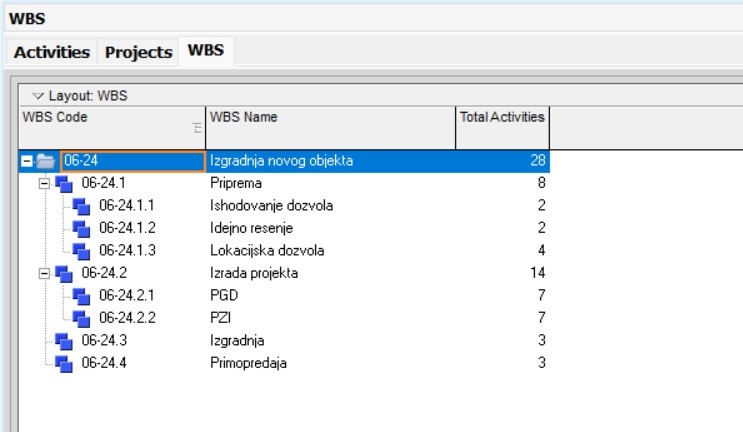
- Kreirajte WBS strukturu projekta tako što ćete dodavati WBS-ove na različitim nivoima hijerarhije. Svaki nivo može predstavljati određenu fazu projekta ili deo posla.
Korak 2 – Dodavanje aktivnosti u WBS
- Kada je WBS kreiran, idite u meni „Activities“
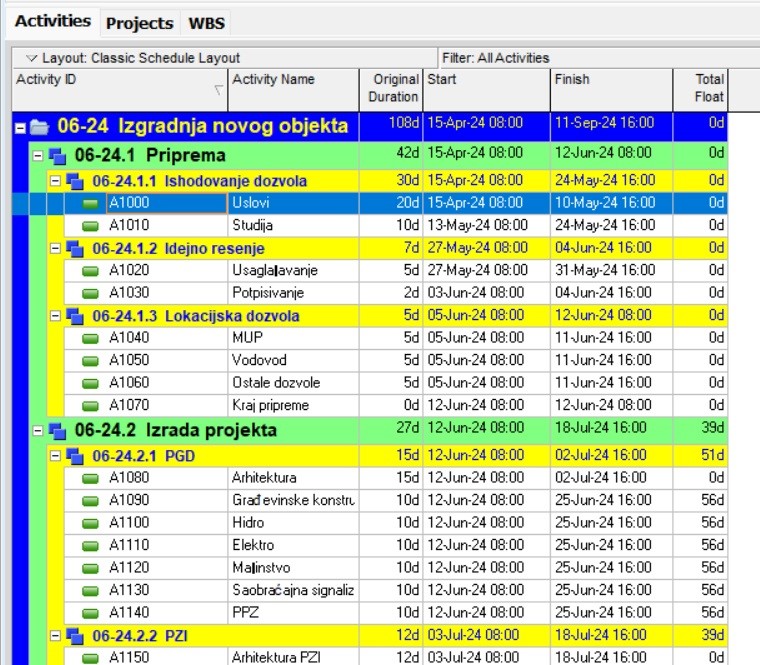
- Dodajte aktivnosti koje pripadaju WBS segmentima.
- Svaka aktivnost može imati procenjeno trajanje, resurse i pojedinačne troškove, ali u ovom slučaju ćemo postaviti paušalni trošak za ceo WBS segment.
Postavljanje WBS Summary Taska
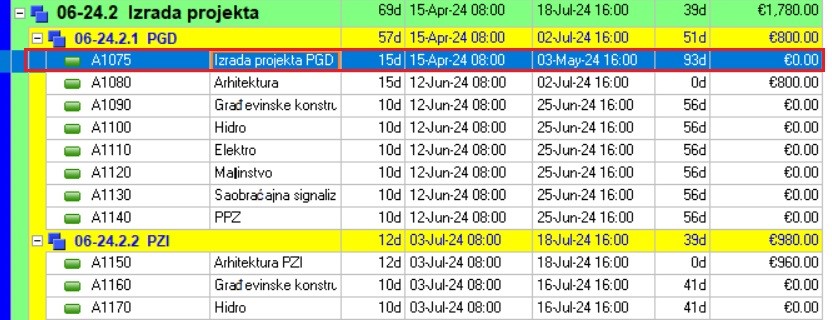
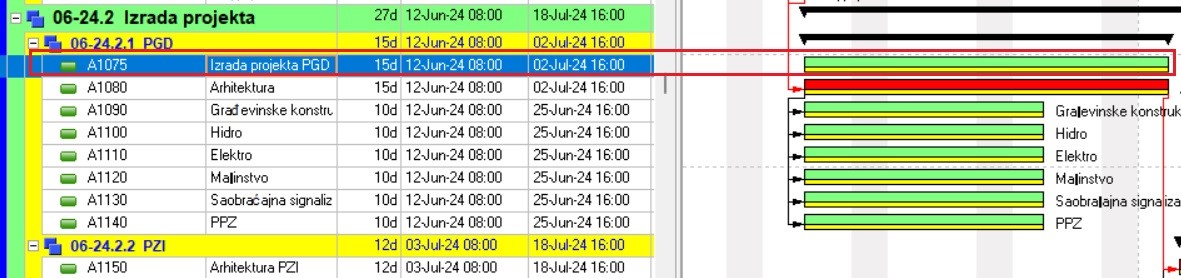
Ako želimo da dodelimo troškove direktno isporučivom proizvodu, u ovu svrhu ubacujemo zbirni zadatak WBS, odnosno ubacujemo aktivnost „Izrada projekta PGD“ sa ID-om aktivnosti A1075 i kao zbirni task za fazu PGD.
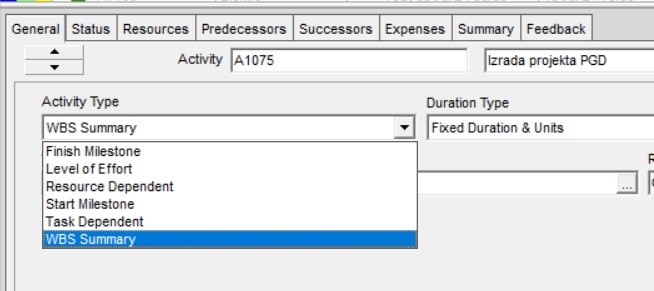
Zatim na kartici sa opštim detaljima na dnu aktivnosti, dodeljujemo joj tip aktivnosti WBS.
Zatim biramo Tools /Schedule i usklađujemo WBS Summary Task sa fazom PGD. Raspored se tada pojavljuje kao na slici.
Korak 3 – Postavljanje paušalnog troška (Lump Sum Cost)
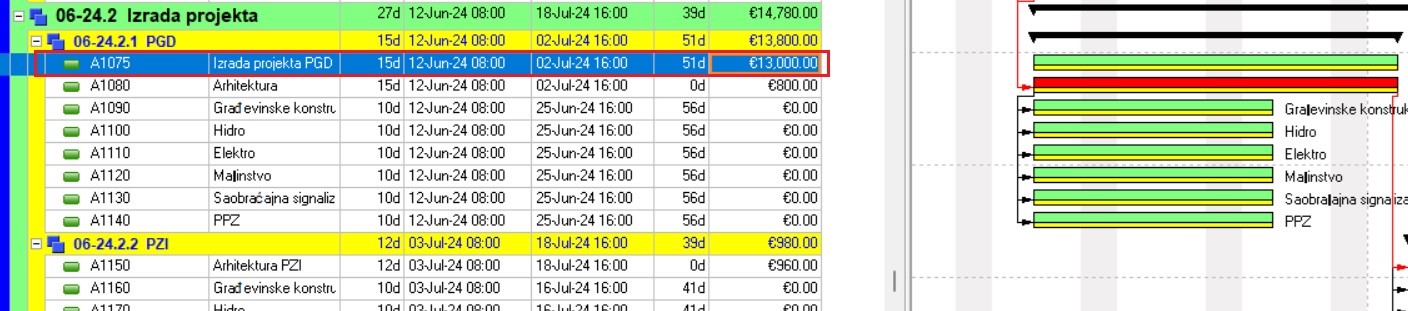
Možemo da postavimo paušalni trošak u kolonu budgeted labor cost, budgeted non-labor cost ali ne i budgeted material cost. Postavićemo paušalni trošak od 13.000 € u kolonu budgeted labor cost.
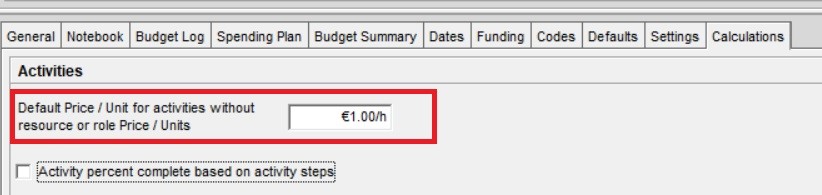
Međutim, pre nego što unesemo vrednost, moramo da postavimo podrazumevanu cenu za aktivnosti bez resursa od 1,0 €/h.
Vraćamo se na EPS biramo 06-24 Izgradnja novog objekta, a zatima izaberemo karticu Calculations i unesite €1.00/h u polje Podrazumevana cena.
Sada možemo da unesemo paušalni trošak od 13.000 € za zbirni zadatak “Izrada projekta PGD”.
Korak 4 – Prilagođavanje resursa (opcionalno)
- Ako koristite resurse u projektu, važno je da paušalni trošak bude usklađen sa resursima. Iako aktivnosti mogu koristiti resurse, vi ovde postavljate jedan paušalni iznos za ceo segment
- Ako želite da resursi utiču na trošak, možete prilagoditi resurse da doprinose ukupnom paušalnom trošku ili jednostavno isključiti resurse iz obračuna.
Korak 5 – Praćenje i ažuriranje paušalnog troška
- Paušalni trošak koji ste uneli sada predstavlja ukupni trošak za taj deo projekta.
- Tokom izvođenja projekta, možete pratiti stvarni napredak i uporediti „Actual Costs“ sa planiranim paušalnim troškom kako biste videli odstupanja
- Ako želite da ažurirate paušalni trošak (npr. zbog promene obima posla ili promena cena), vratite se na WBS Details i unesite novu vrednost u polje „Actual Costs“ ili „Forecasted Costs“.
Korak 6 – Generisanje izveštaja
- Nakon postavljanja paušalnih troškova, možete generisati izveštaje koji će prikazati ukupne troškove po WBS segmentima, kao i kako se oni porede sa planiranim i stvarnim troškovima
- Idite na „Reports“ i kreirajte prilagođene izveštaje na osnovu WBS-a i troškova
Ako ne želite da pojedinačne aktivnosti utiču na zbir troškova u WBS-u, možete isključiti automatsko sabiranje troškova aktivnosti u postavkama ili jednostavno koristiti paušalni trošak na nivou WBS-a kao jedini relevantan podatak za budžetiranje tog segmenta.
Korišćenjem ovih koraka, paušalni trošak na nivou WBS-a će vam omogućiti efikasnije upravljanje ukupnim budžetom i pružiti globalni pregled troškova za različite delove projekta.
Ažuriranje WBS troškova
Ažuriranje WBS troškova u „Primavera P6“ može se izvršiti kroz nekoliko jednostavnih koraka, bilo da se radi o planiranim, stvarnim ili budžetiranim troškovima. Ovo je naročito korisno kada dođe do promena u budžetu ili obimu posla.
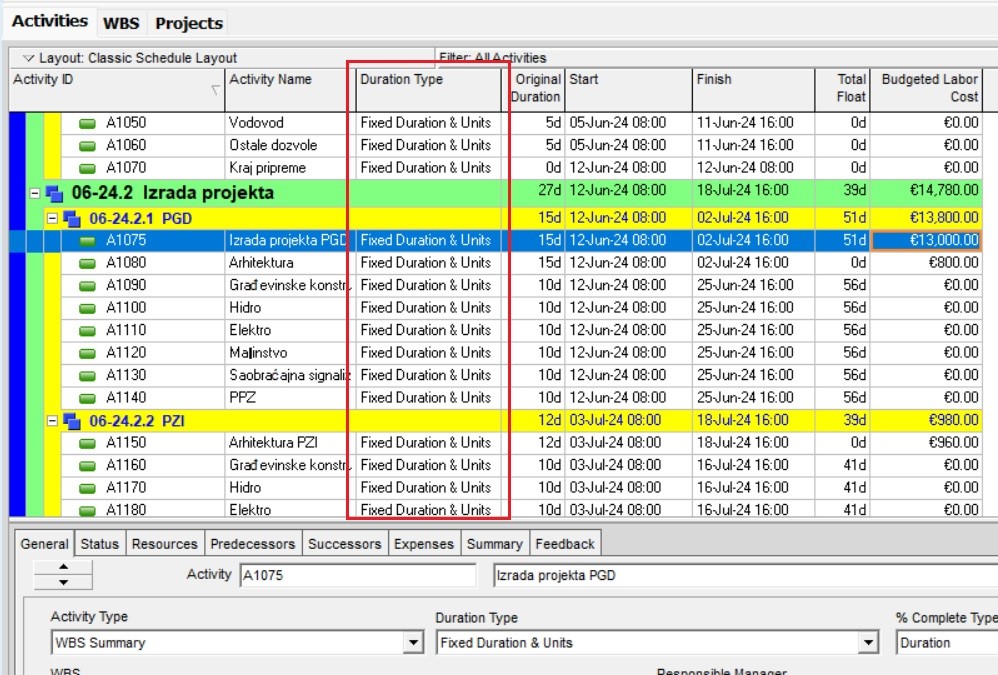
Pre nego što nastavimo i napredujemo u rasporedu, moramo da potvrdimo nekoliko podešavanja. Prvo da je tip trajanja svih aktivnosti bez prekretnice podešen na Fiksno trajanje i Jedinično vreme da bi se ukazalo da je raspored vremenski ograničen i troškovno ograničen. Možemo dodati kolonu Duration Type – Tip trajanja u tabelu aktivnosti.
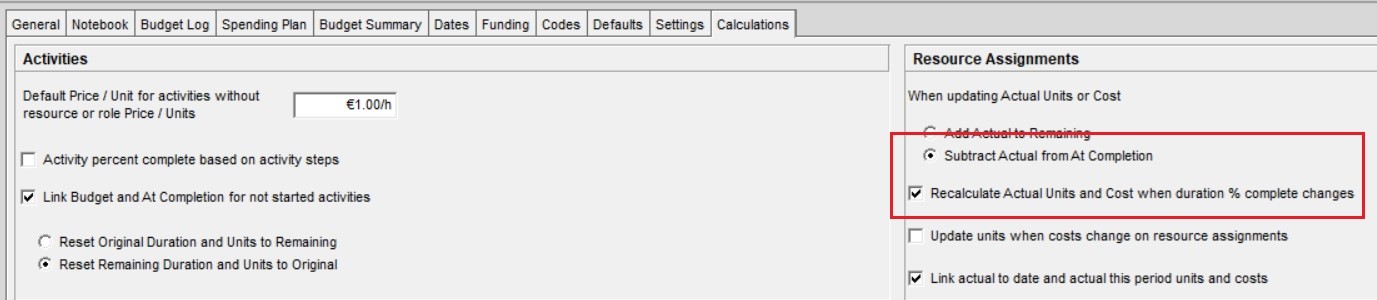
Zatim, biramo naš projekat u EPS-u i potvrđujemo da je raspored Dodela resursa podešen na „Oduzmi stvarne od troškova po završetku“ i „Ponovo izračunaj stvarne jedinice i cenu kada se promeni % trajanja“
Evo detaljnog postupka kako ažurirati trošak na nivou WBS-a:
- Pokrenite Primavera P6 i otvorite projekat koji želite da ažurirate
- Idite na meni „Project“, a zatim odaberite „WBS“ kako biste otvorili Work Breakdown Structure pregled
- U prozoru sa WBS-om izaberite onaj segment WBS-a čiji trošak želite da ažurirate
- Kada ste izabrali odgovarajući WBS segment, otvorite „WBS Details“ prozor (detalji o WBS-u) tako što ćete kliknute desnim tasterom miša na odabrani WBS segment i izaberite „Details“
- Kada su detalji o WBS-u otvoreni, prebacite se na karticu „Costs“ (ili „General“, zavisno od verzije softvera i prilagođenih prikaza).
Ovde ćete videti nekoliko polja za različite vrste troškova, uključujući:
- Planned Costs (planirani troškovi),
- Actual Costs (stvarni troškovi),
- Budgeted Costs (budžetirani troškovi),
- Forecasted Costs (procenjeni budući troškovi).
Ažurirajte trošak u odgovarajućem polju:
- Planned Costs – Ako se promenio planirani budžet za taj deo projekta, unesite novu vrednost ovde.
- Actual Costs – Ako želite da ažurirate stvarne troškove (npr. na osnovu izveštaja o potrošnji), unesite novi iznos ovde.
- Budgeted Costs – Ako se ukupni budžet promenio, ažurirajte ovu vrednost.
- Forecasted Costs – Ovo polje koristite ako imate procenu budućih troškova koja se razlikuje od inicijalno planiranih.
- Sačuvajte promene
Nakon što ste uneli nove vrednosti u odgovarajuća polja, Primavera P6 će automatski sačuvati promene. Ipak, preporučuje se da kliknete na „Save“ dugme ili koristite prečicu (Ctrl + S) da biste osigurali da su sve promene sačuvane.
Praćenje promena u troškovima
Posle ažuriranja troškova, možete pratiti kako se ažurirani troškovi odražavaju na celokupni budžet i napredak projekta. To možete učiniti kroz:
- Reports – Generisanje prilagođenih izveštaja o troškovima.
- Earned Value Analysis – Ako koristite metodu ostvarene vrednosti (EVM), ažurirani troškovi će se reflektovati u analizi budžeta i performansi projekta.
Ažuriranje aktivnosti unutar WBS-a (opcionalno)
- Ako se troškovi pojedinačnih aktivnosti unutar WBS-a promene, možete direktno ažurirati troškove tih aktivnosti, što će se automatski odraziti na ukupni WBS trošak, osim ako niste ručno postavili paušalni trošak.
- Da biste to uradili, idite u meni „Activities“, pronađite aktivnosti u okviru WBS-a i ažurirajte njihovu cenu ili resurse.
Automatsko ažuriranje troškova WBS-a na osnovu aktivnosti (opcionalno)
Ako želite da WBS automatski sabira troškove svih aktivnosti unutar tog segmenta, možete uključiti opciju da „WBS trošak automatski agregira troškove aktivnosti“. Ovo se obično podešava na nivou projekta ili WBS-a.
Zaključak
Ažuriranje troškova na nivou WBS-a u Primaveri P6 omogućava fleksibilno upravljanje budžetom na nivou projekta. Ručnim ažuriranjem paušalnih troškova možete brzo reagovati na promene u budžetu, dok automatsko prikupljanje troškova iz aktivnosti omogućava detaljnije praćenje troškova. Ovo vam pomaže da zadržite kontrolu nad troškovima i osigurate da projekat ostane u okviru budžeta projekta.