
Work Products and Documents
Da li znate kako da povežete aktivnosti i priloge u Primavera P6 ?
Kada projekat započne, obično postoji niz dokumenata
koji su povezani sa njim, a ova dokumentacija se u Oracle Primaveri zovu Work Products and Documentation. Tipični primeri dokumentacije jednog projekta su:
- geodetski crteži,
- CAD datoteke,
- slike projekta
- liste sa podacima o proizvodu,
- dozvole i podnesci,
- računi i narudžbenice materijala
- ili bilo koju druga dokumentacija generisanu kao deo životnog ciklusa projekta
S obzirom na to koliko ova dokumentacija olakšava vođenje projekata, Work Products and Documentation je sastavni deo naše obuke za Primaveru
Na primer, u fazama planiranja postojaće bezbednosni standardi, šabloni dizajna, povezane smernice, nacrti, rasporedi rada i priručnici kojih se treba pridržavati. Tokom životnog ciklusa projekta, rezultati aktivnosti kao što su planovi testiranja, revizioni podaci ili CAD fajlovi mogu da se arhiviraju kroz ovaj softver. Kako projekat napreduje, moguće je dodeliti radni proizvod ili dokument željenim aktivnostima u planu projekta.
Funkcija u Primaveri P6, Work Products and Documents omogućava menadžerima projekata da naprave svoje kataloge/direktorijume i prate sva dokumenta u vezi sa projektom. Ovo može da vidi menadžer projekta ili ceo projektni tim. Namera funkcije Work Products and Documents u Primaveri P6 je da bude centralno skladište za sve ove podatke i datoteke vezane za projekat.
Ovaj članak pokazuje kako da povežete dokumente ili radne proizvode sa aktivnostima vašeg projekta. Pre nego što pogledamo na koji način to možete učiniti, trebalo bi da razjasnimo razliku između radnog proizvoda i dokumenta.
Radni proizvod – Uključuje sve rezultate projekta ili aktivnosti koji će biti predati krajnjem korisniku ili kupcu, npr. CAD datoteke, planovi testiranja, nacrti.
Dokument – Uključuje dokumente na koje se može referencirati učesnik u projektu da bi obezbedio standarde i smernice za obavljanje posla. Svaka referenca povezana sa aktivnošću, npr. crtež, plan testiranja, redosled promene ili uputstvo za upotrebu.
Sledeći koraci pokazuju kako da dodate dokumente u bazu podataka Primavere P6, a zatim da ih dodelite vašim projektima.
Korak 1 – Dodavanje radnih proizvoda i dokumenata u vašu Primavera P6 bazu podataka
- Otvorite projekat kojem želite da dodelite radne proizvode i dokumente
- Kliknite na meni Project
- Izaberite opciju WPs & Docs
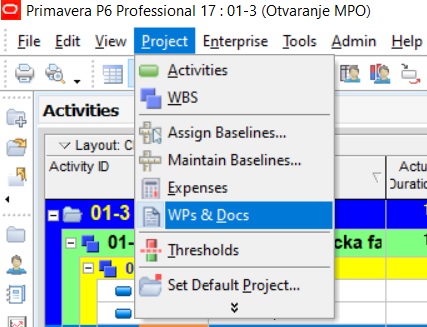
- U prozoru WPs & Docs, kliknite desnim tasterom miša na oblast tabele i izaberite Add
- U novi red unesite naslov dokumenta ili radnog proizvoda – title, broj reference – reference no., status – status i kategoriju dokumenta – document category
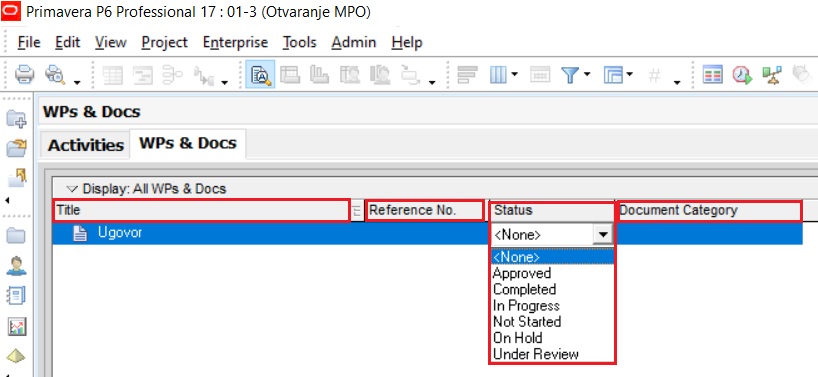
Ove stavke se mogu uneti u sam red ili u karticu General na dnu stranice.

Možete odabrati kategoriju dokumenta sa podrazumevane liste ili kreirati sopstvenu.
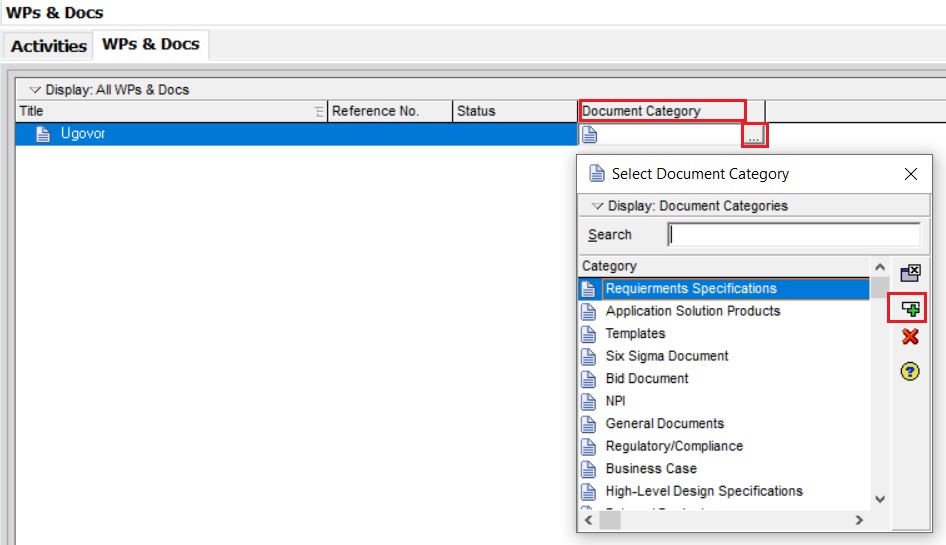
Iz menija koji otvarate u oblasi Document Category izaberite odgovarajuću kategoriju za vaš dokument.
Ako među ponuđenim kategorijama ne možete naći vama odgovarajuću, možete kreirati novu kategoriju. Da biste uneli novu kategoriju dokumenta, izaberite Admin /Admin Categories….
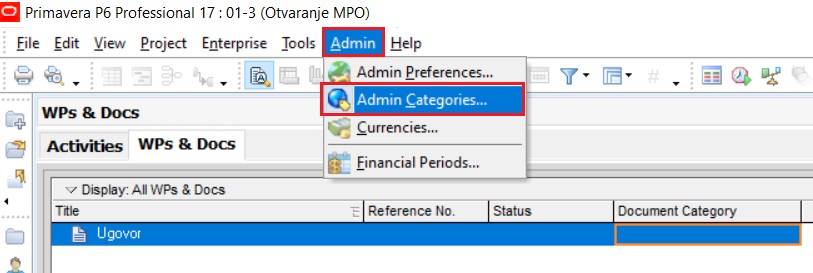
Zatim odaberite Document Categories i klikom na Add dodajete novu kategoriju među već postojeće kategorije dokumenata.
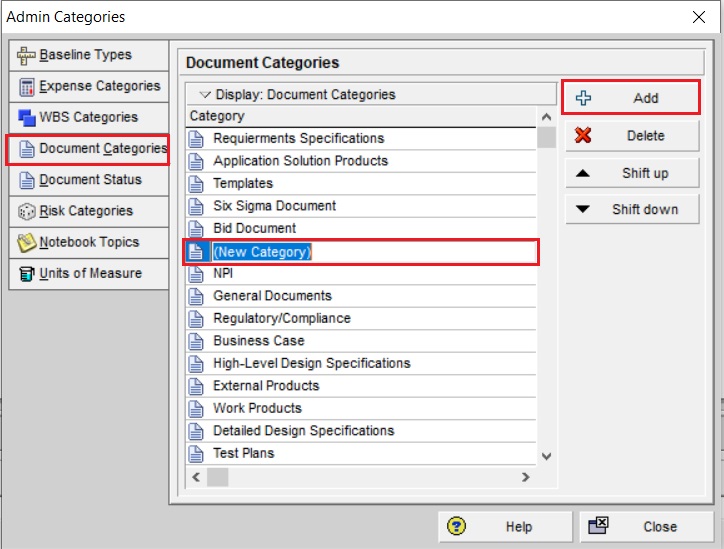
Nakon što ste uneli naziv dokumenta ili radnog proizvoda, referentni broj, status i kategoriju možete dati i detaljni opis dokumenta odnosno radnog proizvoda na kartici Description u donjem delu prozora WPs & Docs.
Na kartici Files možete dodeliti dokument koristeći polja Private Location ili Public Location (privatna ili javna lokacija).
Korak 2 – Dodavanje radnih proizvoda i dokumenata određenim aktivnostima ili WBS elementu
Dodavanje odgovarajućeg radnog proizvoda ili dokumenta konkretnoj projektnoj aktivnosti ili WBS elementu možete učiniti na jedan od sledećih načina:
I Način
Sa kartice Assignments odaberite ili Assign Activity ili Assign WBS a zatim odaberite i konkretnu aktivnost odnosno WBS element kome želite da dodate određen dokument.
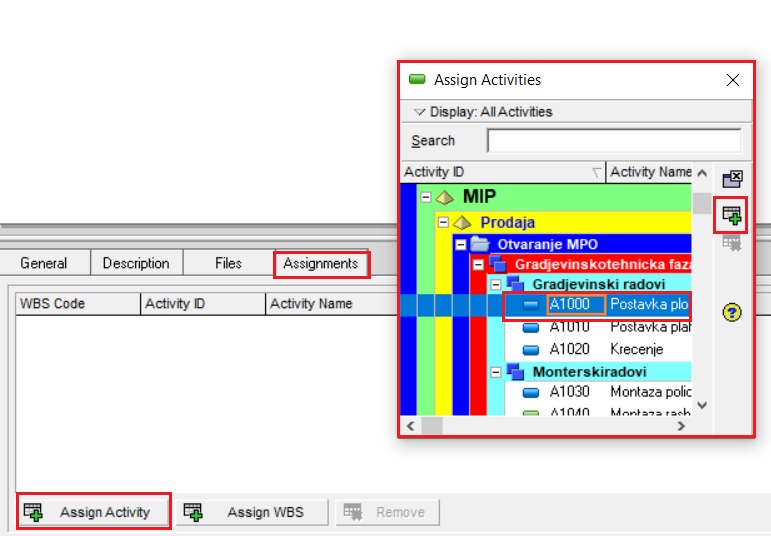
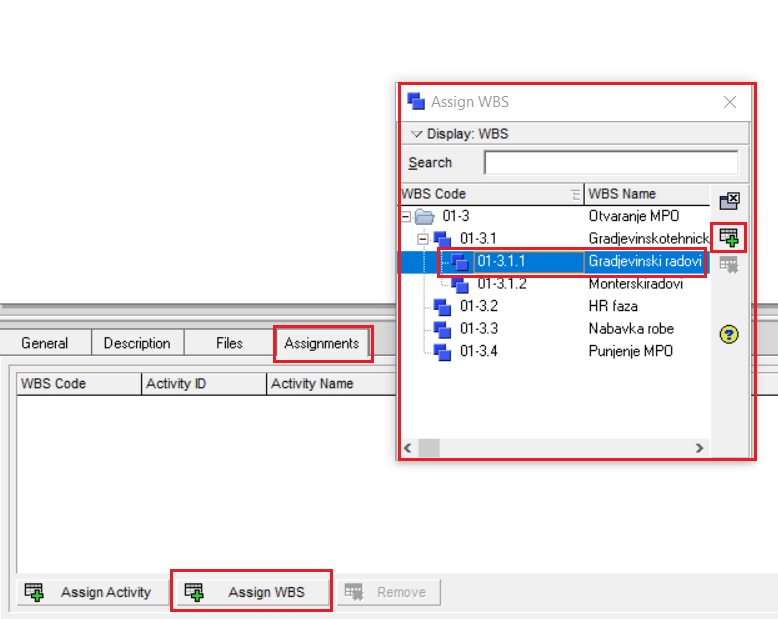
II Način
Ako želite da dodate dokument elementu WBS-a, prvo otvorite WBS i označite željeni element WBS-a
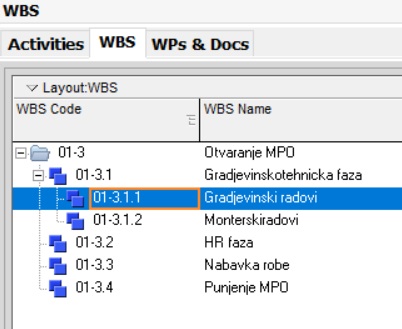
Zatim u donjem delu prozora, na kartici WPs&Docs odaberite Assign i izaberite dokument odnosno radni proizvod koji želite da vežete za WBS element.
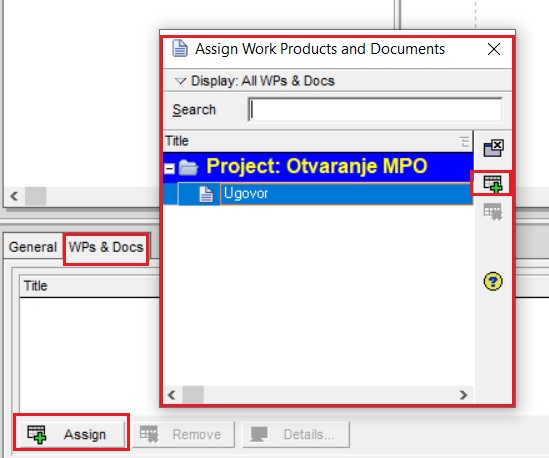
Postupak je isti ako želite da dodate dokument nekoj projektnoj aktivnosti. Naravno potrebno je otvoriti prikaz projektnih aktivnosti.
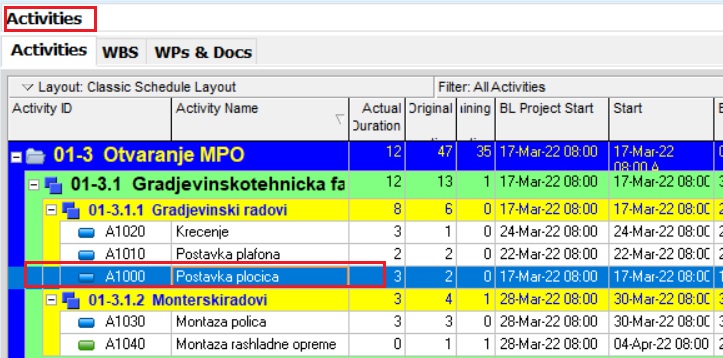
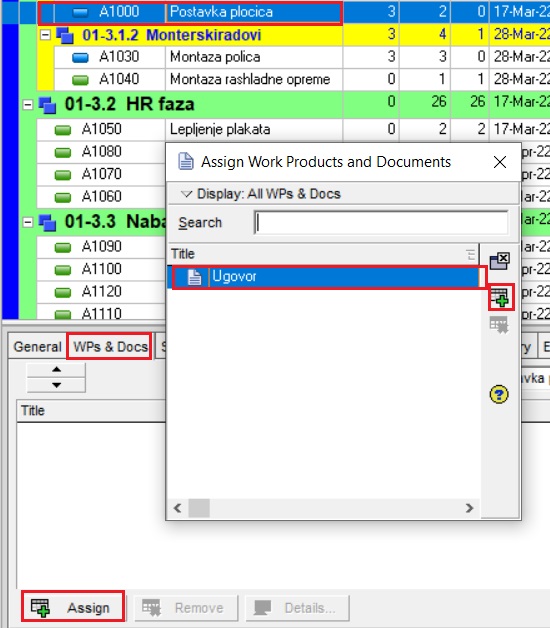
Dakle, na ovaj način možete sačuvati celokupnu istoriju vašeg projekta. Funkcija WPs & Docs omogućava da:
- imate na jednom mestu željeni sadržaj koji prati projektne aktivnosti,
- sadržaj čini pretraživim,
- čak i drugi, koji nemaju pristup, mogu da ga pročitaju,
- čuvate različite vrste medija (slike),
- postoji i odgovarajuća funkcija formatiranja,
- i još mnogo toga …
Pomoću ove funkcije lako je povezati dokumente sa aktivnostima i WBS-om projekta. Ovu kao i mnoge druge funkcije koje vam mogu olakšati rad na projektu detaljno obrađujemo na našoj obuci.
Srodne teme: